Google Bewertungslink als QR-Code erstellen: Anleitung
Google Bewertungslink und QR-Code erstellen: wo Google beides versteckt, wie groß Sie den Code drucken und wo er im Handwerksbetrieb am meisten bringt.
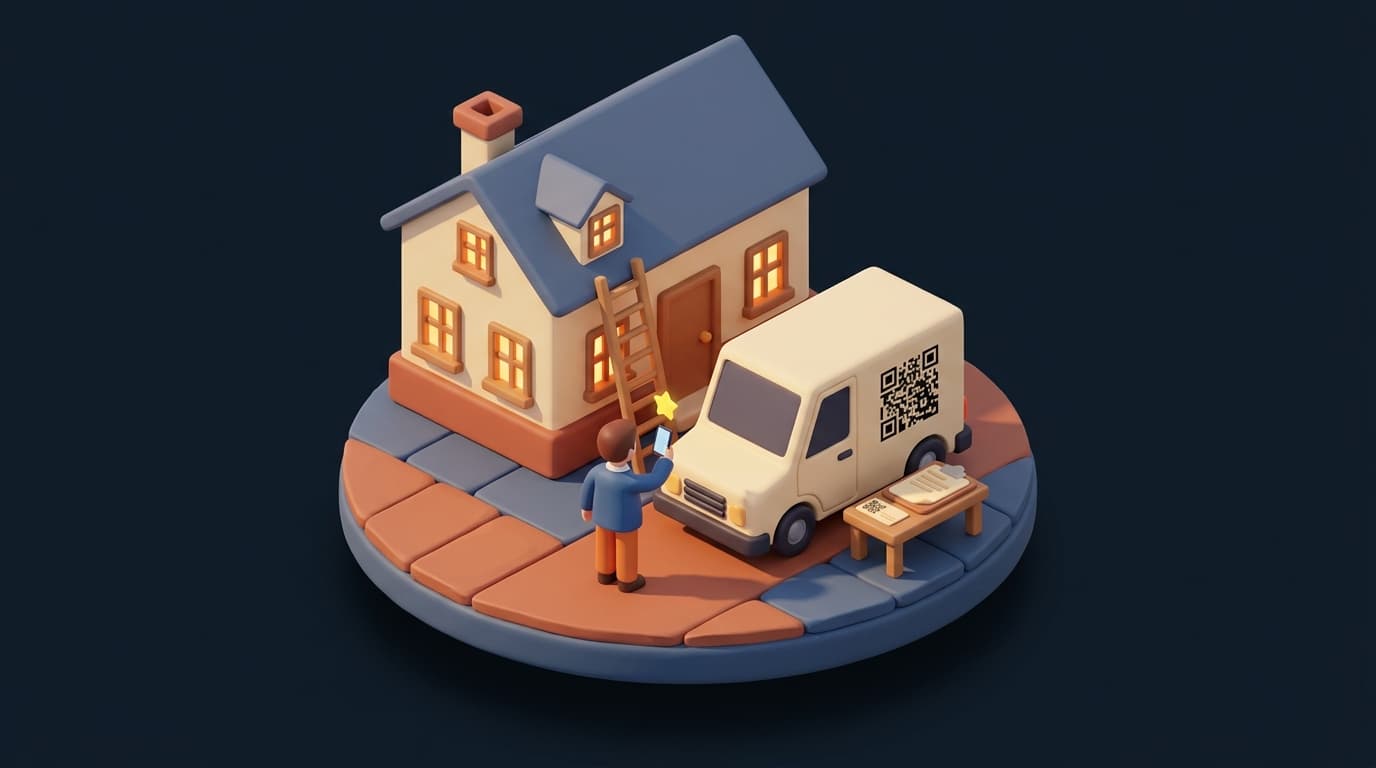
Ein Malerbetrieb hat eine Fassade fertig gestrichen. Die Kundin steht am Gartenzaun, ist zufrieden und sagt: "Ich schreibe Ihnen eine Bewertung." Abends sitzt sie vor dem Handy, tippt den Namen des Betriebs bei Google ein, findet zwei Firmen mit ähnlichem Namen, scrollt, sucht den Knopf für die Bewertung und legt das Handy wieder weg. Sie hätte es gern getan. Es war ihr nur zu umständlich.
Der direkte Bewertungslink nimmt ihr diese Suche ab. Er öffnet sofort das Fenster, in dem sie Sterne vergibt und ein paar Sätze schreibt. Als QR-Code gedruckt, reicht ein Blick durch die Handykamera. Google erzeugt beides selbst und kostenlos. Unten steht, wo Sie die Funktion finden, wie Sie den Code drucken, damit er auch funktioniert, und wo er im Alltag eines Handwerksbetriebs hingehört.
Schritt 1: den Bewertungslink im Unternehmensprofil finden
Ich habe die Schritte am 6. Oktober 2026 auf Googles Hilfeseite "Link oder QR-Code zum Anfordern von Rezensionen erstellen" nachgelesen. Google benennt Menüs gelegentlich um. Wenn ein Knopf bei Ihnen etwas anders heißt, suchen Sie nach dem Wort "Rezensionen".
- Öffnen Sie am Computer einen Browser und melden Sie sich mit dem Google-Konto an, über das Sie Ihr Unternehmensprofil verwalten.
- Rufen Sie Ihr Unternehmensprofil auf. Google verlinkt dafür auf business.google.com.
- Wählen Sie "Rezensionen lesen" und dann "Mehr Rezensionen erhalten".
- Es öffnet sich ein Fenster mit Ihrem Link und einem QR-Code. Über das Kopiersymbol landet der Link in der Zwischenablage.
- Für den QR-Code klicken Sie mit der rechten Maustaste auf das Bild und wählen "Bild speichern unter…".
Wichtig ist der Computer. Laut Google lassen sich QR-Codes für Rezensionen derzeit nur in einem Computerbrowser erzeugen, nicht auf dem Handy. Wer es in der Mittagspause auf der Baustelle probiert, findet den Code also nicht und denkt, es gäbe ihn nicht.
Prüfen Sie den Link, bevor Sie ihn weitergeben. Öffnen Sie ihn in einem privaten Browserfenster oder schicken Sie ihn sich selbst aufs Handy. Er muss direkt das Bewertungsfenster Ihres Betriebs zeigen, nicht die Google-Startseite und nicht einen Wettbewerber mit ähnlichem Namen.
Schritt 2: den Link kürzen, wenn er ausgeschrieben gedruckt wird
Im QR-Code liest niemand den Link. Trotzdem spielt seine Länge eine Rolle, denn je mehr Zeichen ein Code enthält, desto feiner wird das Muster und desto größer müssen Sie ihn drucken.
Wenn Sie den Link zusätzlich als Text drucken möchten, etwa für Kunden ohne Smartphone-Kamera, legen Sie auf Ihrer eigenen Website eine Weiterleitung an. Aus dem Google-Link wird dann zum Beispiel ihrbetrieb.de/bewerten. Das lässt sich abtippen. Und falls Google den Link irgendwann ändert, passen Sie nur die Weiterleitung an. Die gedruckten Rechnungsvorlagen und die Beschriftung am Transporter bleiben gültig.
Von fremden Linkkürzern rate ich ab. Ihr Bewertungsweg hängt dann an einem Dienst, auf den Sie keinen Einfluss haben.
Schritt 3: den QR-Code erzeugen
Am einfachsten nehmen Sie den Code, den Google im Fenster "Mehr Rezensionen erhalten" anzeigt. Er führt direkt zu Google, ohne einen fremden Dienst dazwischen.
Für große Drucke wie eine Fahrzeugbeschriftung reicht die Bilddatei aus dem Browser oft nicht. Dann erzeugen Sie den Code mit einem kostenlosen Generator neu, der ihn als SVG oder PDF ausgibt. Beide Formate lassen sich ohne Unschärfe auf jede Größe ziehen. Einige Browser, etwa Chrome, erstellen außerdem auf Rechtsklick einen QR-Code für die gerade geöffnete Seite.
Bei Generatoren aus dem Netz gibt es eine Falle. Viele erzeugen sogenannte dynamische QR-Codes. Der Code führt dann nicht zu Google, sondern zuerst auf einen Server des Anbieters, der weiterleitet. Das wirkt praktisch, bis die kostenlose Testphase endet. Danach zeigt der Code Werbung, eine Bezahlseite oder gar nichts mehr, und er klebt auf Ihrem Auto und steht auf jeder Rechnung.
Nehmen Sie deshalb einen statischen Code. So prüfen Sie es: Halten Sie die Handykamera auf den Code. Die Vorschau zeigt die Adresse, die drinsteckt. Steht dort eine Google-Adresse oder Ihre eigene Domain, ist alles in Ordnung. Steht dort die Domain des Generators, suchen Sie sich einen anderen.
Schritt 4: richtig drucken
Ein QR-Code, der sich nicht scannen lässt, ist schlimmer als keiner. Der Kunde versucht es einmal und gibt auf. Diese Punkte sind gängige Druckregeln, keine Vorgaben von Google:
- Größe. Für Papier, das der Kunde in der Hand hält, gilt etwa 2 mal 2 Zentimeter als Untergrenze. Für größere Entfernungen nennen viele Druckereien als Faustregel ein Zehntel des Scanabstands. Wer aus zwei Metern scannen soll, braucht also rund 20 Zentimeter.
- Rand. Lassen Sie rund um den Code einen hellen Rand frei, ohne Logo und ohne Linien.
- Kontrast. Dunkler Code auf hellem Grund. Weißer Code auf schwarzem Lack sieht gut aus, viele Handys lesen ihn aber schlecht. Auf dem Fahrzeug hilft eine matte Folie gegen Spiegelungen.
- Test. Scannen Sie den Probedruck mit mindestens zwei verschiedenen Handys, bevor die ganze Auflage in Druck geht. Bei der Fahrzeugbeschriftung lassen Sie sich vorher einen Ausdruck in Originalgröße geben.
Setzen Sie einen kurzen Satz neben den Code. Ein Quadrat allein sagt nicht, was passiert, wenn man es scannt. Etwa so: "Zufrieden mit unserer Arbeit? Hier geht es direkt zur Bewertung bei Google." Darunter, wenn vorhanden, die kurze Adresse aus Schritt 2.
Wo der Code im Handwerksbetrieb hingehört
Rechnung. Auf Papier der beste Platz. Die Rechnung kommt, wenn die Arbeit fertig ist, und der Kunde sieht sie sich genau an. Setzen Sie den Code unten neben die Bankverbindung, nicht klein in die Fußzeile. Verschicken Sie Rechnung oder Angebot per E-Mail, ist der Code darin eine Bewertungsanfrage per E-Mail und braucht dieselbe Einwilligung wie die Frage in der Auftragsbestätigung weiter unten.
Visitenkarte. Auf die Rückseite. Bei der Abnahme geben Sie die Karte persönlich ab und sagen einen Satz dazu: "Wenn Sie zufrieden sind, freuen wir uns über eine Bewertung, hinten ist der Code."
Fahrzeugbeschriftung. Der Transporter steht oft tagelang vor dem Haus des Kunden. Der Code am Heck oder an der Seitentür wird so zur Erinnerung, ohne dass jemand fragt. Hier zählt die Größe aus Schritt 4.
Angebot. Auf dem Angebot passt der Code ins Briefpapier, für Stammkunden, die Sie schon kennen. Ein neuer Kunde hat noch nichts erlebt, worüber er schreiben könnte. Google verlangt, dass Rezensionen auf tatsächlichen Erfahrungen beruhen. Beim Angebot geht es ohnehin um die Zusage. Wie Sie nachhaken, wenn die ausbleibt, steht in der Anleitung zum Nachfassen von Angeboten.
Auftragsbestätigung per E-Mail. Hier gehört nicht der Link hin, sondern die Frage, ob Sie nach Abschluss um eine Bewertung bitten dürfen. Für eine Bewertungsanfrage per E-Mail brauchen Sie eine rechtliche Grundlage. Die sicherste ist die Einwilligung des Kunden, und die Auftragsbestätigung ist ein guter Ort, sie einzuholen. Der Link kommt dann am Tag nach der Abnahme.
Wann Sie fragen
Nach der Arbeit, nie davor. Der persönliche Moment ist die Abnahme. Sie gehen mit dem Kunden durch das fertige Bad, er ist zufrieden, Sie geben die Visitenkarte mit dem Code. Die schriftliche Bitte mit dem Link kommt am Tag danach, wenn der Kunde die Arbeit zum ersten Mal in Ruhe ansieht. Bei Wartungsverträgen nehmen Sie die erste erledigte Wartung als Anlass.
Was nicht erlaubt ist
Der QR-Code macht das Bewerten leichter. An den Regeln ändert er nichts, und drei Fehler kosten mehr, als ein Code je bringt.
Keine Gegenleistung. Kein Rabatt auf die nächste Rechnung, kein Gutschein, keine Verlosung unter allen, die bewerten. Google wertet solche Anreize als gefälschte Interaktion und verbietet sie ausdrücklich. Wer es trotzdem tut, riskiert, dass Google Bewertungen löscht oder das Profil einschränkt.
Kein Review Gating. Sie dürfen den Code nicht nur zufriedenen Kunden zeigen und die anderen auf ein internes Formular umleiten. Alle Kunden bekommen denselben Weg zu Google.
Keine gefälschten Bewertungen. Weder von Ihnen selbst noch von Mitarbeitern oder Verwandten, auch nicht "nur für den Anfang".
Was das UWG und die DSGVO darüber hinaus verlangen, etwa wann Sie per E-Mail oder WhatsApp um eine Bewertung bitten dürfen, steht ausführlich im Artikel darüber, was Handwerksbetriebe bei der Bitte um Bewertungen rechtlich beachten müssen. Das hier ist keine Rechtsberatung.
Von Hand oder automatisch
Der Code auf Rechnung, Karte und Auto arbeitet von allein, wenn er einmal gedruckt ist. Die Nachricht am Tag nach der Abnahme muss dagegen jemand schicken, und in der Saison vergisst man sie als Erstes. Diese Nachricht übernimmt der Mitarbeiter für Bewertungen und Empfehlungen. Er schreibt den Kunden, die eingewilligt haben, schickt den Link und antwortet auf neue Bewertungen.
Die Kundin am Gartenzaun hätte die Bewertung geschrieben. Mit dem Code auf der Rechnung hätte ihr ein Scan gereicht.